
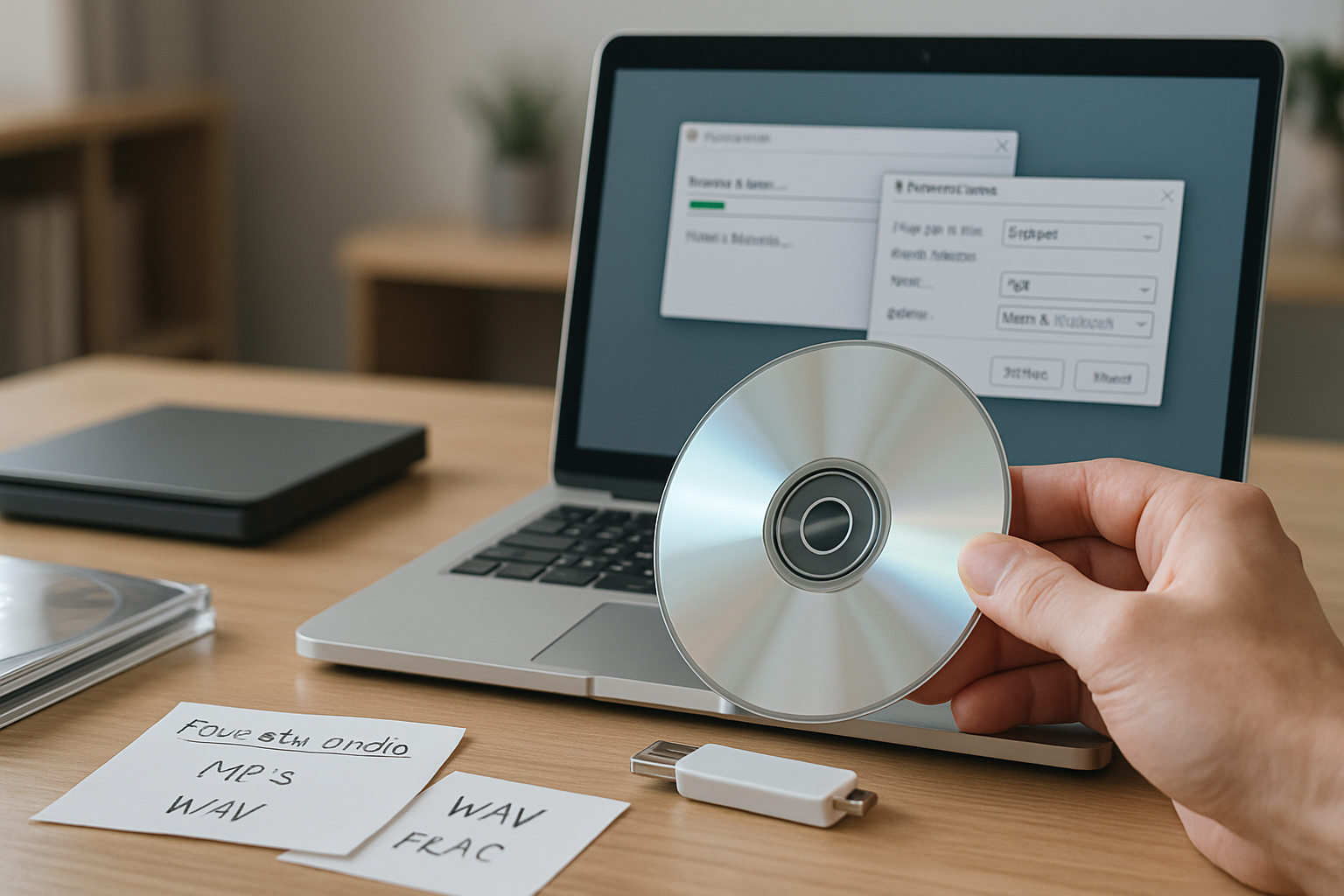
Non, vous ne pouvez pas copier un CD directement sur une clé USB comme un simple fichier. Il faut d’abord extraire les pistes audio via un logiciel, puis transférer les fichiers obtenus. C’est une manipulation rapide, accessible à tous, et le résultat vaut vraiment le coup.
Voici ce dont vous aurez besoin avant de commencer :
- Un ordinateur Windows, Mac ou Linux
- Un lecteur CD intégré ou externe (USB)
- Une clé USB avec suffisamment d’espace libre
- Un logiciel d’extraction audio (gratuit ou payant)
On vous explique tout, étape par étape, format par format, sans jargon inutile.
Pourquoi copier un CD sur une clé USB plutôt que de garder le disque original
Les lecteurs CD disparaissent. La plupart des voitures récentes n’en ont plus. Les chaînes hi-fi modernes lisent les clés USB nativement. Et transporter une pochette de CD pour une fête ou un long trajet, c’est vite encombrant.
Une clé USB de 32 Go (disponible autour de 8 à 12 € en 2025) peut contenir plusieurs dizaines d’albums selon le format choisi. C’est léger, pratique et compatible avec la majorité des appareils du marché.
Copier vos CD sur clé USB, c’est aussi les préserver. Un CD rayé devient illisible. Un fichier audio bien sauvegardé, lui, reste intact.
Ce qu’il faut savoir avant de transférer un CD vers une clé USB
Un CD audio n’est pas un disque dur. Il ne contient pas des fichiers MP3 ou FLAC que vous pouvez simplement copier-coller. Il contient des pistes audio encodées dans un format spécifique (CDA), lisible uniquement par un lecteur CD.
Pour récupérer ces morceaux sur votre ordinateur, il faut les "ripper" : lire le CD, extraire les pistes et les convertir en fichiers audio utilisables.
Cette opération nécessite :
- Un lecteur CD fonctionnel branché à votre ordinateur
- Un logiciel de rip (extraction)
- Quelques minutes selon le nombre de pistes
Attention : si votre CD est protégé contre la copie, l’extraction peut être limitée ou impossible selon le logiciel utilisé.
La méthode la plus simple pour copier un CD sur une clé USB
Voici les étapes dans l’ordre, sans raccourci trompeur :
- Insérez le CD dans le lecteur de votre ordinateur
- Ouvrez votre logiciel d’extraction
- Sélectionnez les pistes à extraire
- Choisissez le format de sortie (MP3, FLAC ou WAV)
- Lancez l’extraction vers un dossier sur votre ordinateur
- Renommez et organisez vos fichiers si nécessaire
- Branchez votre clé USB et copiez-y les fichiers
- Éjectez la clé proprement avant de la retirer
L’extraction d’un CD standard de 12 pistes prend entre 3 et 10 minutes selon la vitesse de votre lecteur et le format choisi.
Quel format choisir pour conserver la meilleure qualité audio
C’est la question qui revient le plus souvent, et la réponse dépend de votre usage. Les trois formats les plus courants ne se valent pas.
| Format | Compression | Taille moyenne par album | Qualité | Compatible partout |
|---|---|---|---|---|
| WAV | Aucune | 400 à 700 Mo | Maximale | Oui |
| FLAC | Sans perte | 200 à 350 Mo | Très haute | Souvent |
| MP3 | Avec perte | 60 à 120 Mo | Bonne à très bonne | Oui |
Un CD audio standard contient environ 650 Mo de données brutes. En MP3 320 kbps, cela descend à environ 80 à 100 Mo. En FLAC, comptez 200 à 300 Mo pour un résultat quasi identique au CD.
MP3, FLAC ou WAV : quel format est le plus adapté à votre usage
MP3 (320 kbps recommandé) : c’est le format universel. Il est lu par pratiquement tous les appareils : voitures, enceintes Bluetooth, téléphones, autoradios. Il prend peu de place. Pour une utilisation en voiture ou lors d’une fête, c’est le choix le plus logique.
FLAC : format sans perte. La qualité est identique au CD original, le fichier pèse deux à trois fois moins qu’un WAV. C’est le meilleur choix pour une chaîne hi-fi qui lit ce format. De plus en plus d’autoradios haut de gamme le supportent aussi.
WAV : qualité maximale, aucune compression. Les fichiers sont lourds. Sauf si vous avez une très grande clé USB et un équipement audiophile, ce format est rarement indispensable au quotidien.
Notre conseil : MP3 320 kbps pour la voiture et la portabilité, FLAC pour la hi-fi et la conservation à long terme.
Les logiciels les plus pratiques pour extraire un CD
Plusieurs logiciels gratuits font très bien le travail. Voici les plus utilisés et ce qui les distingue :
| Logiciel | Prix | Système | Niveau | Point fort |
|---|---|---|---|---|
| Fre:ac | Gratuit | Windows / Mac / Linux | Débutant | Simple, rapide, multiformat |
| Exact Audio Copy | Gratuit | Windows | Intermédiaire | Extraction de précision maximale |
| Foobar2000 | Gratuit | Windows | Intermédiaire | Lecteur + extracteur en un seul outil |
| dBpoweramp | Payant (~38 €) | Windows / Mac | Tous niveaux | Interface claire, très complet |
Pour un usage courant, Fre:ac est notre recommandation par défaut. Il est gratuit, traduit en français, et prend en charge tous les formats utiles : MP3, FLAC, WAV, AAC.
Exact Audio Copy reste la référence pour les perfectionnistes qui veulent une extraction bit à bit sans erreur.
Comment organiser ses fichiers après l’extraction du CD
Une bonne organisation évite de retrouver 200 fichiers nommés "Track01.mp3" sans aucune indication. Voici une structure simple qui fonctionne bien :
Clé USB/
├── Artiste 1/
│   ├── Album 2003/
│   │   ├── 01 - Titre.mp3
│   │   └── 02 - Titre.mp3
│   └── Album 2010/
├── Artiste 2/
└── Playlists/
    └── Noël 2025/
La plupart des logiciels d’extraction remplissent automatiquement les métadonnées (nom de l’artiste, titre du morceau, numéro de piste) en interrogeant des bases de données en ligne comme MusicBrainz ou FreeDB. Vérifiez que les informations sont correctes avant de transférer.
Copier un CD sur une clé USB sans perdre de temps : l’erreur à éviter
L’erreur la plus fréquente est de croire qu’on peut glisser le CD directement dans l’explorateur de fichiers et copier les fichiers ".cda" sur la clé. Ces fichiers ne contiennent pas la musique. Ils pointent vers les pistes du CD. Copiés sur une clé USB, ils sont inutilisables.
Résultat : des fichiers de 1 Ko sur la clé et aucun son à la lecture.
Toujours passer par un logiciel de rip. C’est l’unique bonne méthode.
Quelle capacité de clé USB prévoir selon le nombre de CD
| Nombre de CD | Format MP3 | Format FLAC | Format WAV |
|---|---|---|---|
| 5 CD | ~500 Mo | ~1,5 Go | ~3,5 Go |
| 20 CD | ~2 Go | ~6 Go | ~14 Go |
| 50 CD | ~5 Go | ~15 Go | ~35 Go |
| 100 CD | ~10 Go | ~30 Go | ~70 Go |
Une clé USB 32 Go (moins de 10 €) couvre confortablement une centaine d’albums en MP3 ou une trentaine en FLAC. Pour une grande collection, optez pour 64 Go ou 128 Go.
Vérifier la compatibilité de la clé USB avec une voiture ou une chaîne hi-fi
Tous les appareils ne lisent pas tous les formats. Avant de tout extraire en FLAC, vérifiez dans la notice de votre autoradio ou de votre chaîne hi-fi les formats supportés.
Points à contrôler :
- Format du fichier : MP3, FLAC, WAV, AAC supporté ?
- Format de la clé USB : FAT32 reste le plus compatible (limite à 4 Go par fichier). exFAT fonctionne sur les appareils plus récents.
- Taille maximale de la clé : certains vieux autoradios ne reconnaissent pas les clés de plus de 32 Go.
En cas de doute, MP3 + FAT32 fonctionne sur 95 % des appareils du marché.
Peut-on copier un CD directement sur une clé USB ?
Non. Pas de façon utilisable. Un CD audio stocke ses données dans un format propriétaire (Red Book Audio). Une clé USB lit des fichiers numériques classiques. Ces deux mondes ne sont pas directement compatibles.
La conversion via un ordinateur et un logiciel de rip est obligatoire. Il n’existe pas d’adaptateur CD-vers-clé USB qui ferait cette conversion automatiquement de façon fiable et abordable.
Résumé des étapes pour mettre un CD sur une clé USB
À retenir
- Un CD ne se copie pas directement sur une clé USB : il faut d’abord extraire les pistes via un logiciel.
- Fre:ac est le logiciel le plus simple et gratuit pour débuter.
- MP3 320 kbps est le meilleur compromis qualité/taille pour la voiture.
- FLAC est à privilégier pour une chaîne hi-fi et la conservation à long terme.
- Formatez votre clé en FAT32 pour une compatibilité maximale avec tous les appareils.
La manipulation complète prend moins de 15 minutes par CD une fois que vous avez installé votre logiciel. Et le résultat : votre collection dans votre poche, prête à être écoutée partout, sans dépendre d’un lecteur CD de plus en plus rare.