
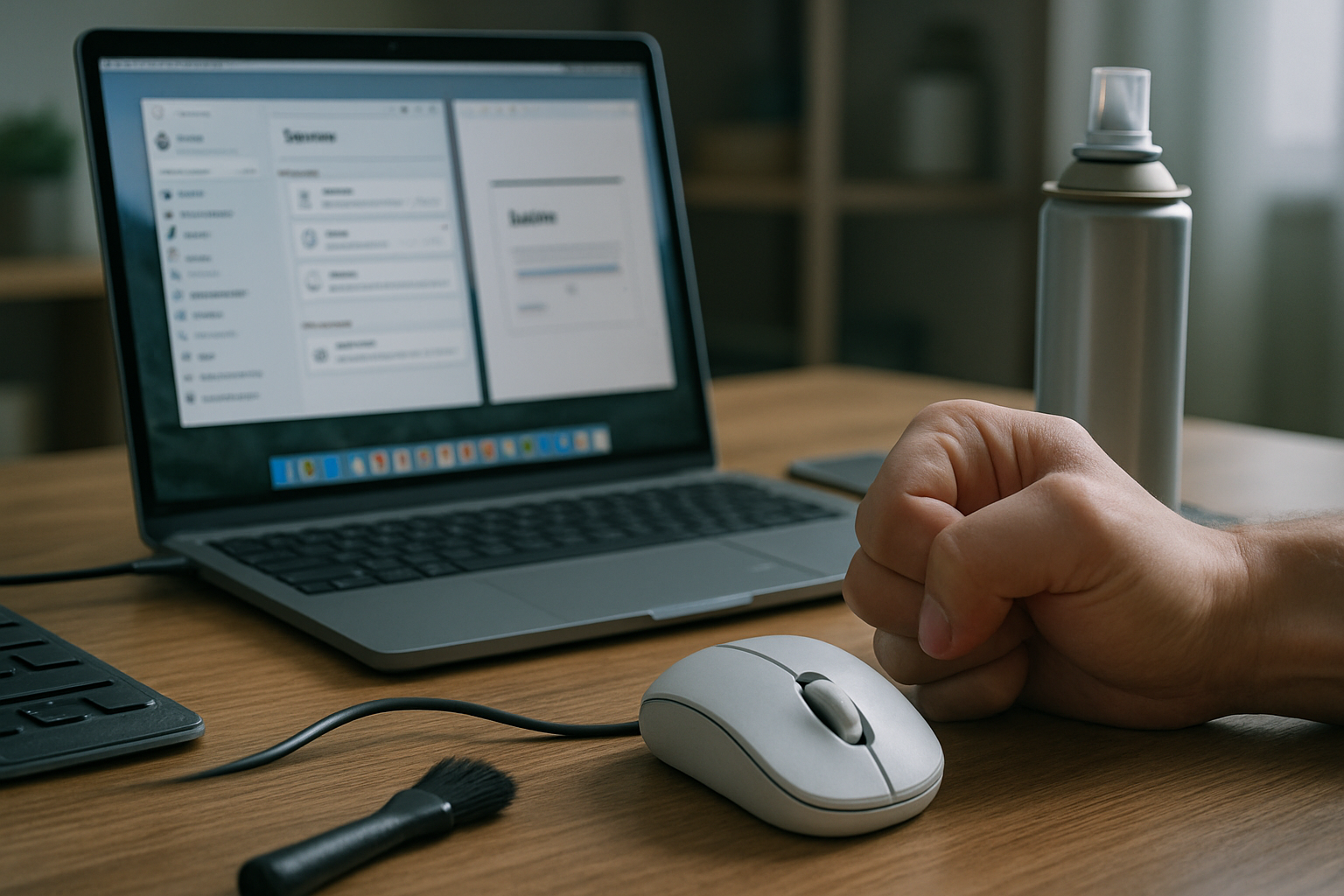
La molette de votre souris ne répond plus ? Avant de paniquer ou de commander une nouvelle souris, sachez que dans la majorité des cas, le problème vient d’une cause simple à corriger. Voici ce que vous devez vérifier, dans l’ordre :
- Une molette encrassée ou mécaniquement bloquée
- Une touche du clavier coincée (notamment Alt ou Alt Gr)
- Un mauvais réglage dans Windows ou dans le logiciel de votre souris
- Un conflit entre deux pilotes ou utilitaires installés
- Une panne spécifique à un seul logiciel (Firefox, Excel…)
- Une véritable défaillance matérielle, beaucoup plus rare
On va parcourir chaque cas ensemble, avec les manipulations concrètes à faire, sans vous noyer dans le jargon.
Vérifier si la molette est simplement bloquée ou encrassée
La poussière est l’ennemie silencieuse de la molette. En quelques mois d’utilisation, des résidus s’accumulent autour de la roue et perturbent son mécanisme interne.
Commencez par inspecter visuellement la zone autour de la molette. Si vous voyez des peluches ou de la poussière compactée, soufflez doucement dessus. Vous pouvez aussi utiliser une bombe à air comprimé à environ 15 cm de distance.
Faites ensuite tourner la molette plusieurs fois dans les deux sens. Si elle accroche à un point précis ou résiste légèrement, le problème est mécanique. N’utilisez jamais de liquide directement dans la souris. Un simple nettoyage à sec règle souvent ce type de blocage en moins de deux minutes.
Tester la souris sur une autre surface et un autre ordinateur
Une surface inadaptée peut totalement perturber une souris optique ou laser. Une table en verre, un bureau trop brillant ou une surface réfléchissante brouille le capteur et peut affecter la molette de façon indirecte.
Testez votre souris sur un tapis de souris standard ou sur une feuille de papier blanc. Si le comportement change, vous avez votre réponse.
Ensuite, branchez votre souris sur un autre ordinateur. C’est le test le plus efficace pour distinguer une panne matérielle d’un problème logiciel :
| Résultat du test | Cause probable |
|---|---|
| Molette fonctionne sur un autre PC | Problème logiciel ou réglage Windows |
| Molette bloquée sur tous les PC | Panne matérielle de la souris |
| Fonctionne sur une autre surface | Problème de capteur lié au support |
Vérifier qu’aucune touche du clavier ne perturbe le défilement
C’est une cause souvent ignorée, pourtant très fréquente. Quand la touche Alt ou Alt Gr reste coincée en position basse, la molette cesse de défiler normalement. Elle peut alors déclencher un zoom, changer d’onglet ou contrôler le volume.
Appuyez plusieurs fois de suite sur Alt, puis sur Alt Gr, et relâchez bien chaque touche. Regardez si votre clavier ne signale pas visuellement une touche enfoncée.
Testez ensuite la molette immédiatement après. Dans de nombreux cas rapportés par des utilisateurs, cette seule manipulation a suffi à tout remettre en ordre.
Contrôler les réglages de la molette dans Windows
Windows dispose de paramètres dédiés à la molette que beaucoup de gens n’ont jamais ouverts. Un réglage mal configuré peut totalement changer son comportement.
Voici comment y accéder :
- Ouvrez Démarrer
- Allez dans Paramètres > Bluetooth et appareils > Souris
- Ou via Panneau de configuration > Souris > Molette
Vérifiez les points suivants :
- Le nombre de lignes défilées par cran de molette (valeur recommandée : 3)
- L’option "Défilement dans les fenêtres inactives" qui peut créer de la confusion
- L’option Universal Scroll si elle est activée via un logiciel tiers
Quand la molette change le volume au lieu de défiler
Ce symptôme est caractéristique d’une touche Alt restée enfoncée ou d’un profil de souris mal configuré. Sous Windows, Alt + molette contrôle le volume dans certaines applications.
Vérifiez aussi ces points :
- Ouvrez le logiciel de votre souris (Logitech G Hub, Razer Synapse, SteelSeries GG…)
- Cherchez si un profil actif assigne la molette au volume
- Réinitialisez le profil par défaut si nécessaire
Si vous n’avez pas de logiciel dédié, rendez-vous dans les paramètres Windows et vérifiez que la molette est bien configurée sur le défilement standard.
Désinstaller les anciens logiciels ou pilotes de souris
Deux utilitaires de souris installés simultanément créent presque toujours des conflits. Le premier prend le contrôle, le second envoie des instructions contradictoires : résultat, la molette se comporte de façon erratique.
Voici comment nettoyer la situation :
- Ouvrez Paramètres > Applications
- Cherchez tous les utilitaires liés à votre ancienne souris
- Désinstallez-les complètement
- Redémarrez le PC avant d’installer le nouveau logiciel
Cette étape est particulièrement importante si vous avez changé de marque de souris récemment (ex : passage d’une Razer à une Logitech).
Régler les cas particuliers dans Firefox et Excel
Firefox
Si votre molette fonctionne partout sauf dans Firefox, le navigateur lui-même est en cause. Lancez Firefox en mode sans échec via Aide > Mode de dépannage, puis testez le défilement. Si ça fonctionne, une extension ou une préférence modifiée est responsable. Réinitialisez Firefox via Aide > Informations de dépannage > Réinitialiser Firefox.
Excel
Microsoft Excel propose une option qui transforme la molette en outil de zoom. Pour la désactiver :
- Ouvrez Fichier > Options > Avancé
- Décochez "Zoom avec la roulette IntelliMouse"
- Validez et testez
Beaucoup d’utilisateurs croient à une panne de souris alors qu’il s’agit simplement de cette option cochée par défaut dans certaines configurations.
Mettre à jour, réinstaller ou réinitialiser la souris
Si les étapes précédentes n’ont rien changé, passez aux pilotes. Un pilote corrompu peut bloquer partiellement la molette tout en laissant les autres boutons fonctionner.
Voici la procédure :
- Ouvrez le Gestionnaire de périphériques (clic droit sur Démarrer)
- Développez Souris et autres périphériques de pointage
- Clic droit sur votre souris > Désinstaller le périphérique
- Débranchez la souris, attendez 10 secondes, rebranchez-la
- Windows réinstalle automatiquement un pilote générique propre
Pour une souris sans fil, remplacez aussi la pile ou rechargez la batterie. Un niveau d’alimentation faible peut créer des comportements erratiques avant la panne totale.
L’erreur courante qui fait croire à une panne matérielle
Beaucoup d’utilisateurs jettent leur souris trop vite. Voici le scénario classique : la molette fonctionne par intermittence, ne répond plus dans certains logiciels, ou adopte un comportement bizarre. On conclut à une panne matérielle alors que le problème était logiciel.
À retenir :
- Une molette qui marche "parfois" est souvent une molette mal configurée ou légèrement encrassée
- Un seul test sur un autre PC permet de trancher entre panne logicielle et panne matérielle
- Une touche Alt bloquée reproduit exactement les symptômes d’une molette défectueuse
- Un conflit de pilotes peut rendre la molette totalement inopérante sans qu’elle soit cassée
- Firefox et Excel ont leurs propres réglages qui peuvent bloquer le défilement indépendamment de la souris
Quand remplacer la souris est plus malin que la réparer
Si la molette reste bloquée après avoir tout testé (nettoyage, réglages, pilotes, autre PC, autre port USB), la défaillance est matérielle. Le capteur rotatif interne est usé ou le mécanisme est cassé.
| Situation | Recommandation |
|---|---|
| Souris sous garantie (généralement 1 à 2 ans) | Contacter le revendeur pour échange |
| Souris entrée de gamme (moins de 30 €) | Remplacement direct, réparation non rentable |
| Souris milieu de gamme (30 à 80 €) | Remplacement recommandé sauf si très récente |
| Souris haut de gamme (plus de 80 €) | Réparation possible, contacter le SAV constructeur |
Une souris de bureau standard coûte entre 15 et 40 €. Une réparation par un technicien dépasse souvent ce tarif. Sauf pour une souris gaming premium à 120 € ou plus, le remplacement reste la solution la plus sensée.
Si vous repartez sur un nouvel achat, évitez de réinstaller l’ancien logiciel de l’ancienne souris. Repartez sur une configuration propre dès le départ.