
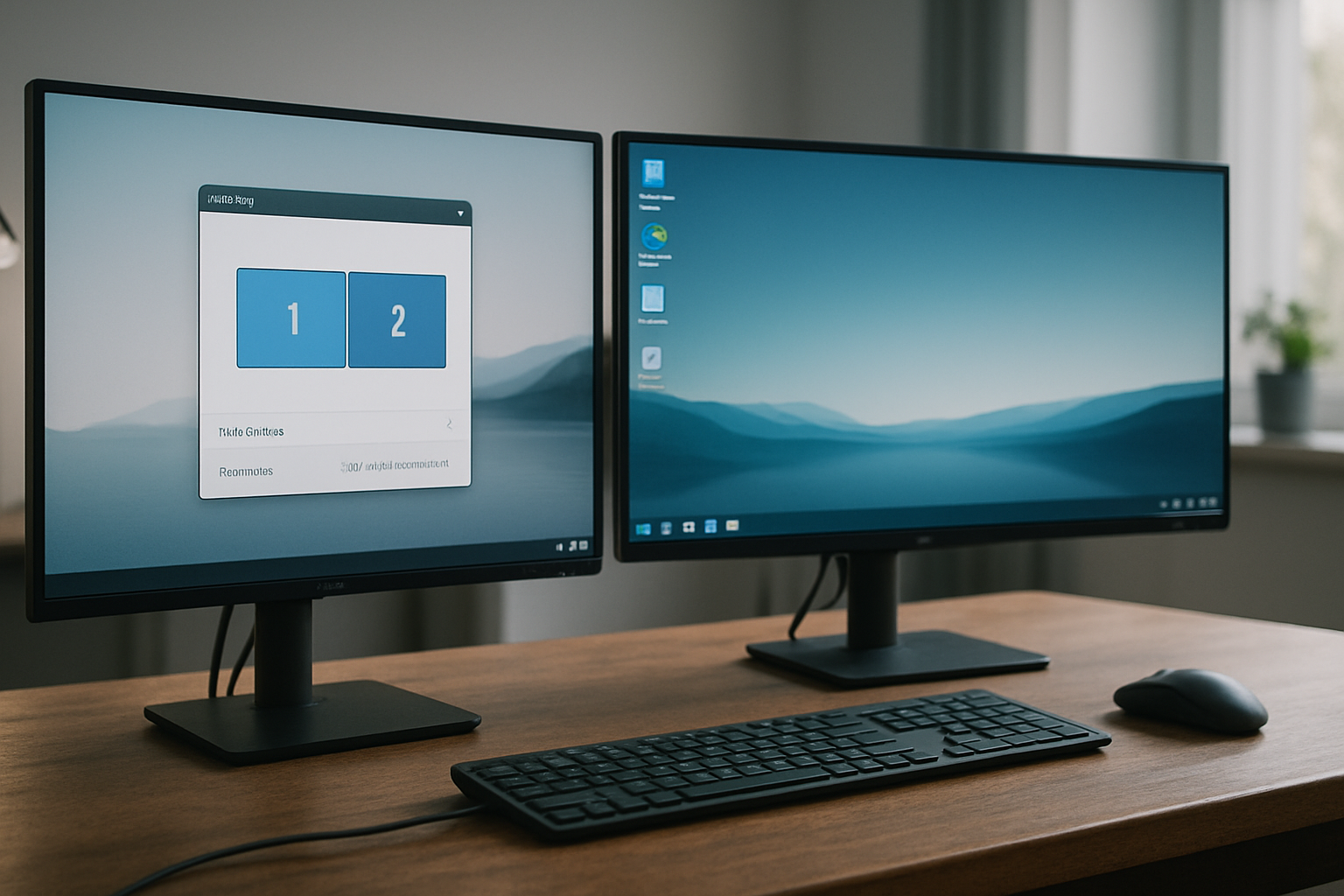
Oui, on peut très bien associer un écran 1080p et un écran 21/9 en mode étendu, et c’est même l’une des configurations double écran les plus efficaces pour le prix. Avant de plonger dans les réglages, voici ce que vous allez trouver dans cet article :
- La différence entre résolution, format et taille d’écran
- Pourquoi le duo 1080p + 21/9 fonctionne si bien
- Comment choisir le bon écran principal
- Les réglages AMD, NVIDIA, G-Sync et FreeSync à connaître
- Les erreurs qui gâchent tout, et comment les éviter
Que vous montiez votre premier poste double écran ou que vous optimisiez un setup existant, ce guide va directement à l’essentiel.
Comprendre la résolution d’un setup à deux écrans
La résolution exprime le nombre de pixels affichés à l’écran. Un écran Full HD affiche 1 920 x 1 080 pixels, soit environ 2 millions de points. Un écran ultra-wide en 2 560 x 1 080 en affiche environ 2,76 millions. Un 3 440 x 1 440 en affiche presque 5 millions.
Deux informations à dissocier clairement : la taille physique de l’écran (en pouces) et sa résolution. Un 27 pouces en 1080p sera moins net qu’un 24 pouces en 1080p. La densité de pixels, exprimée en ppp (pixels par pouce), dit tout sur la netteté réelle.
Dans un setup à deux écrans, chaque moniteur conserve sa propre résolution. Windows les gère indépendamment. Aucune résolution commune n’est imposée. C’est l’un des grands avantages du mode étendu.
Pourquoi associer un écran 1080p et un écran 21/9
C’est le compromis le plus intelligent pour la majorité des setups. Voici pourquoi :
- Le 21/9 en 2 560 x 1 080 offre 33 % de largeur en plus qu’un 16/9 classique
- Un 1080p en 24 pouces coûte entre 80 € et 150 € sur le marché neuf
- Un ultra-wide 29 pouces en 2 560 x 1 080 se trouve entre 180 € et 280 €
- Le total du setup reste souvent sous 400 € pour une qualité très correcte
- La carte graphique n’est pas surchargée, surtout si le secondaire reste à 1080p
Cette combinaison sert aussi bien le gaming que la bureautique. On garde un écran large pour jouer ou travailler, et un écran standard pour Discord, le navigateur ou la surveillance système.
Quelle résolution choisir pour un écran principal et un écran secondaire
| Usage principal | Écran principal conseillé | Résolution | Écran secondaire | Résolution |
|---|---|---|---|---|
| Gaming 60 Hz | Ultra-wide 29" | 2 560 x 1 080 | 24" FHD | 1 920 x 1 080 |
| Gaming 144 Hz | Ultra-wide 34" | 3 440 x 1 440 | 24" FHD | 1 920 x 1 080 |
| Bureautique | Ultra-wide 34" | 3 440 x 1 440 | 27" QHD | 2 560 x 1 440 |
| Petit budget | 29" ultra-wide | 2 560 x 1 080 | 22" FHD | 1 920 x 1 080 |
La règle est simple : l’écran principal reçoit la résolution la plus élevée, la charge graphique la plus forte et la fréquence la plus haute. Le secondaire gère les tâches légères.
Mode étendu ou mode dupliqué : le meilleur choix
Le mode étendu est la bonne option dans 99 % des cas. Il crée un espace de travail continu entre les deux écrans. La souris passe d’un écran à l’autre naturellement. On peut jouer sur le principal tout en gardant une fenêtre ouverte sur le second.
Le mode dupliqué affiche la même image sur les deux écrans. C’est utile pour une présentation en salle ou une démonstration. Pour un usage quotidien, c’est une perte totale de surface d’affichage.
Réglage rapide sous Windows 11 : clic droit sur le bureau > Paramètres d’affichage > Affichages multiples > Étendre ces affichages.
Réglages d’affichage pour éviter une image floue
Une image floue sur un double écran vient presque toujours d’un mauvais réglage d’échelle ou d’une résolution non native. Voici les points à vérifier :
- Résolution native : chaque écran doit être réglé à sa résolution d’origine, sans exception
- Échelle à 100 % : c’est souvent le réglage le plus propre, surtout si les deux écrans sont proches en taille
- Câblage : un câble DisplayPort 1.4 ou HDMI 2.1 évite les limitations de fréquence ou de résolution
- Alignement vertical : dans les paramètres Windows, positionnez les icônes d’écran à la même hauteur pour que la souris glisse naturellement
Si l’échelle diffère entre les deux moniteurs, certaines applications peuvent s’afficher de façon étrange au passage d’un écran à l’autre. Windows 11 gère ça mieux que Windows 10, mais le réglage manuel reste souvent nécessaire.
Compatibilité du 21/9 avec les jeux et les logiciels
La bonne nouvelle : la majorité des jeux AAA sortis après 2018 gèrent nativement le 21/9. Des titres comme Cyberpunk 2077, Elden Ring (après patch), Red Dead Redemption 2 ou Horizon Zero Dawn affichent un rendu immersif en ultra-wide sans manipulation.
Les cas problématiques restent réels :
- Certains jeux anciens affichent des bandes noires sur les côtés
- Quelques titres en ligne bloquent volontairement le 21/9 pour des raisons d’équité compétitive
- Des jeux indés ou des portages approximatifs peuvent déformer l’image en mode étiré
Le site ultrawide.gg recense les compatibilités jeu par jeu. L’outil Flawless Widescreen corrige une grande partie des cas problématiques gratuitement.
Réglages AMD, NVIDIA, G-Sync et FreeSync
| Technologie | Marque | Utilité | Activation |
|---|---|---|---|
| G-Sync | NVIDIA | Synchronisation adaptative, élimine le tearing | Panneau NVIDIA > G-Sync |
| FreeSync | AMD | Même fonction, compatible aussi avec certaines NVIDIA | Radeon Software > Affichage |
| G-Sync Compatible | NVIDIA | G-Sync sur écrans FreeSync certifiés | Panneau NVIDIA > Activer |
| V-Sync | Les deux | Synchronisation forcée, crée de la latence | À désactiver si G-Sync/FreeSync est actif |
Conseil direct : désactivez la V-Sync dans les jeux si vous utilisez G-Sync ou FreeSync. Les deux technologies en même temps créent de la latence inutile. NVIDIA recommande de garder la limite FPS légèrement sous le maximum de l’écran, par exemple 141 FPS sur un écran 144 Hz.
Côté AMD, la fonction Radeon Chill peut aussi aider à réduire la charge thermique sur le secondaire en bridant les FPS des fenêtres inactives.
Quelle carte graphique pour une résolution 2 écrans 1080p et 21/9
| Configuration | Carte recommandée | VRAM minimale | Budget estimé (neuf) |
|---|---|---|---|
| 1080p + 2 560 x 1 080 / 60 Hz | RX 6600 / RTX 3060 | 8 Go | 220 € – 300 € |
| 1080p + 2 560 x 1 080 / 144 Hz | RX 6700 XT / RTX 3060 Ti | 8 Go | 280 € – 370 € |
| 1080p + 3 440 x 1 440 / 100 Hz | RX 6800 XT / RTX 3080 | 10–16 Go | 450 € – 700 € |
| 1080p + 3 440 x 1 440 / 144 Hz | RX 7900 GRE / RTX 4070 | 12–16 Go | 550 € – 800 € |
Le deuxième écran en 1080p consomme très peu de ressources GPU. La vraie charge vient du jeu lancé sur l’écran principal. 8 Go de VRAM représentent le plancher confortable pour un setup 21/9 en 2 560 x 1 080.
Une erreur courante qui fait perdre tout l’intérêt du double écran
L’erreur la plus fréquente : mettre le 21/9 en écran secondaire et le 1080p en écran principal. C’est contre-productif. Le 21/9 offre plus d’espace et une meilleure immersion. Il doit recevoir la charge principale, que ce soit pour jouer ou travailler.
La deuxième erreur classique : ne pas définir l’écran principal dans Windows. Sans ça, la barre des tâches et les notifications s’affichent sur le mauvais écran. Réglage : Paramètres d’affichage > sélectionner l’écran > cocher "En faire mon affichage principal".
Une alternative méconnue au double écran classique
Le Picture by Picture (PbP) est une fonctionnalité intégrée à certains écrans ultra-wide haut de gamme. Elle divise un seul écran physique en deux zones indépendantes, chacune reliée à une source différente. Un seul câble d’alimentation, un seul moniteur, deux machines affichées simultanément.
Des modèles comme le LG 34WN80C-B (environ 450 €) ou le Dell U3423WE (environ 700 €) proposent cette option. C’est une solution élégante pour ceux qui veulent réduire l’encombrement sans perdre en surface d’affichage.
Conseils pratiques pour un bureau plus confortable au quotidien
- Hauteur des écrans : alignez le haut des deux moniteurs pour éviter les douleurs cervicales après 2 heures de session
- Distance de vision : comptez environ 60 à 80 cm entre vos yeux et un 27–34 pouces
- Lumière ambiante : évitez les reflets directs, surtout sur les dalles mate moins réfléchissantes que les dalles brillantes
- Bras de moniteur : un bras double type Ergotron LX Dual (environ 120 €) libère entièrement le bureau et facilite les ajustements
- Profils ICC : calibrez les deux écrans avec leur profil colorimétrique si vous faites de la photo ou du montage, les teintes peuvent diverger fortement entre deux modèles différents
À retenir
- Mettez le 21/9 en écran principal et le 1080p en secondaire : c’est la logique d’usage qui donne les meilleurs résultats
- Utilisez toujours le mode étendu, jamais le mode dupliqué pour un usage quotidien
- Réglez chaque écran à sa résolution native pour éviter tout flou
- Désactivez la V-Sync dans les jeux si G-Sync ou FreeSync est actif
- Une carte graphique avec 8 Go de VRAM minimum reste la base confortable pour ce type de setup