
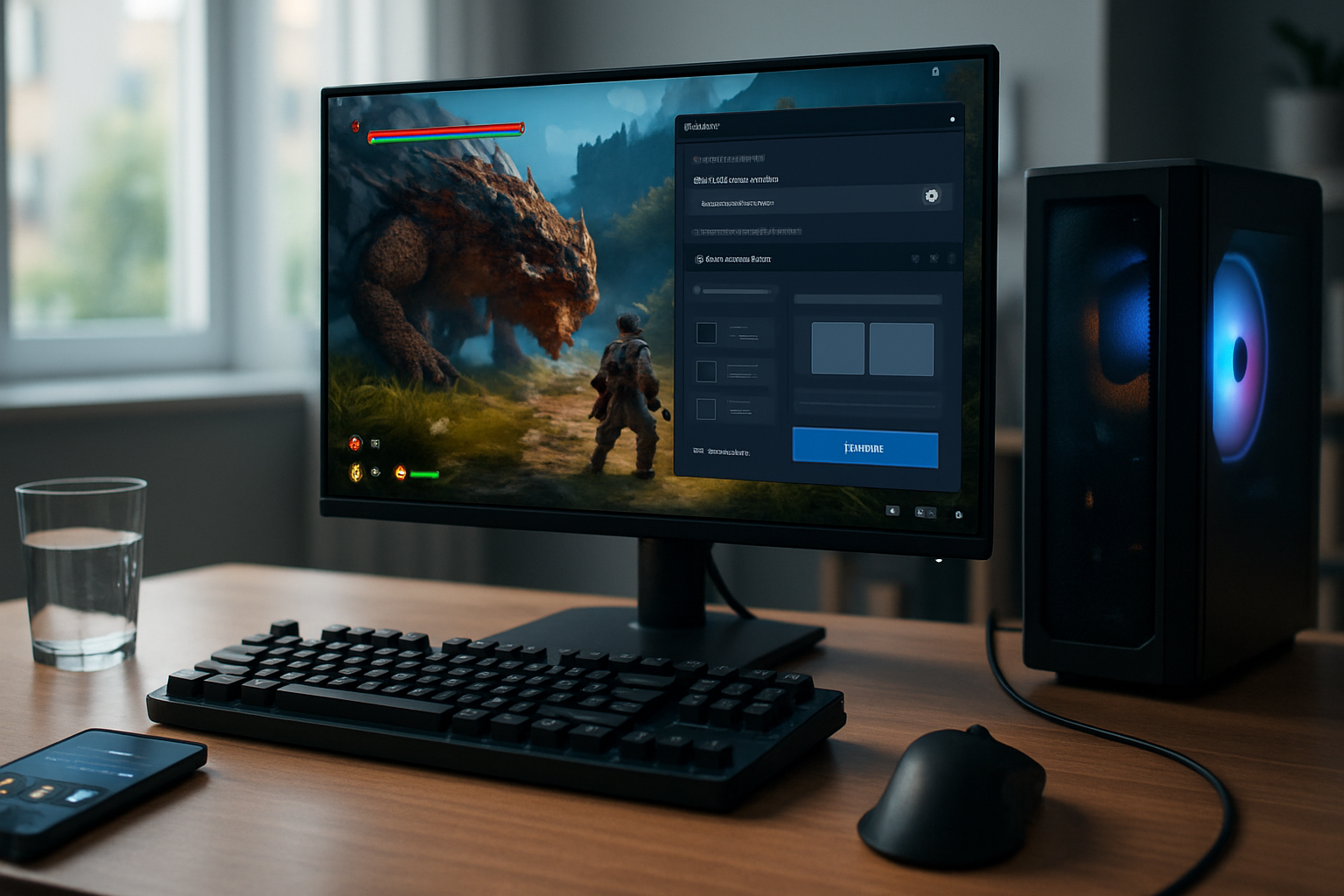
Mo.co n’existe pas en version PC officielle, mais vous pouvez tout à fait y jouer sur ordinateur grâce à un émulateur Android. La solution est simple, rapide à mettre en place et accessible même sans compétences techniques avancées.
Voici ce que vous allez découvrir dans ce guide :
- Comment installer Mo.co sur PC via un émulateur Android
- Quel émulateur choisir entre BlueStacks, NoxPlayer et MEmu
- La configuration PC minimale et recommandée
- Le réglage BIOS indispensable que presque tout le monde oublie
- Les règles à respecter pour ne pas risquer un ban
On part du début, on va à l’essentiel.
Mo.co PC : peut-on jouer officiellement sur ordinateur ?
Non, il n’existe aucune version PC native de Mo.co. Le jeu développé par Supercell est sorti le 18 mars 2025 exclusivement sur mobile. Il n’est disponible ni sur Steam, ni sur l’Epic Games Store, ni sur PlayStation, Xbox ou Nintendo Switch. Aucune annonce officielle ne laisse entrevoir un portage PC à court terme. Pour jouer à Mo.co sur ordinateur aujourd’hui, il faut passer par un émulateur Android. Ce n’est pas un hack, ce n’est pas une modification du jeu : c’est une solution de contournement légale et accessible.
Comment installer Mo.co sur PC avec un émulateur Android
L’installation complète prend moins de 10 minutes avec une bonne connexion Internet. Voici les étapes dans l’ordre :
- Télécharger BlueStacks depuis le site officiel bluestacks.com
- Lancer l’installateur et suivre les étapes à l’écran
- Ouvrir BlueStacks au premier démarrage
- Se connecter avec un compte Google
- Accéder au Play Store intégré
- Rechercher Mo.co et lancer l’installation
- Ouvrir le jeu une fois installé
- Se connecter avec son Supercell ID pour retrouver sa progression
- Régler l’affichage en 1920 × 1080 pour un rendu optimal
Le Supercell ID est le lien entre votre compte mobile et votre session PC. Sans lui, vous repartez de zéro. Prenez 30 secondes pour vérifier que vous l’avez bien configuré sur mobile avant de commencer.
BlueStacks, NoxPlayer, MEmu : quel émulateur choisir pour Mo.co PC ?
Plusieurs émulateurs fonctionnent avec Mo.co. Le choix dépend de votre configuration et de vos habitudes.
| Émulateur | Points forts | Idéal pour |
|---|---|---|
| BlueStacks | Le plus stable, le mieux documenté, très large communauté | Tous les profils, surtout les débutants |
| NoxPlayer | Léger, interface simple | PC modestes, usage basique |
| MEmu | Bon équilibre performance/simplicité | Joueurs intermédiaires |
| LDPlayer | Nombreuses options, très personnalisable | Gamers qui veulent tout régler |
| MuMuPlayer | Faible consommation ressources | PC anciens ou peu puissants |
Notre recommandation sans hésiter : BlueStacks. C’est l’émulateur le plus utilisé au monde pour le gaming mobile sur PC, avec des mises à jour régulières et une documentation solide. Si vous débutez, ne cherchez pas plus loin.
Configuration PC recommandée pour jouer à Mo.co sans ralentissement
Mo.co n’est pas un jeu lourd en lui-même. L’émulation, elle, consomme des ressources supplémentaires. Votre PC doit donc être à la hauteur.
| Composant | Minimum | Recommandé | Idéal |
|---|---|---|---|
| RAM | 4 Go | 8 Go | 16 Go |
| Processeur | Dual-core ancien | Intel Core i5 / Ryzen 5 récent | i7 / Ryzen 7 |
| Espace disque | 10 Go libres | 20 Go libres | 20 Go libres |
| Système | Windows 7 | Windows 10 | Windows 11 |
| GPU | Intégré basique | GPU dédié entrée de gamme | GPU mid-range |
Avec 4 Go de RAM, vous allez souffrir. Avec 8 Go, l’expérience devient correcte. Avec 16 Go, tout tourne proprement, même avec d’autres programmes ouverts en parallèle. Un PC trop ancien ne devient pas performant par magie : l’émulateur amplifie ses limites, il ne les efface pas.
Activer la virtualisation : le réglage indispensable dans le BIOS
C’est le conseil le plus important de ce guide, et le plus souvent ignoré. Si votre émulateur rame, plante ou refuse de démarrer correctement, la virtualisation est probablement désactivée dans votre BIOS. Ce réglage s’appelle VT-x sur processeur Intel et AMD-V sur processeur AMD. Sans lui, l’émulateur tourne en mode dégradé ou refuse de fonctionner.
Pour l’activer, redémarrez votre PC et entrez dans le BIOS (généralement en appuyant sur F2, Suppr ou F10 selon votre carte mère). Cherchez la section CPU ou Advanced, activez VT-x ou AMD-V, sauvegardez et redémarrez. L’opération prend moins de 5 minutes. La différence de fluidité peut être immédiate et très nette.
Pourquoi Mo.co est plus agréable sur grand écran
Jouer à Mo.co sur un écran de 6 pouces, c’est fonctionnel. Le jouer sur un moniteur 24 ou 27 pouces, c’est une autre expérience. Sur grand écran, les avantages sont concrets :
- Les ennemis et compétences sont bien plus lisibles en combat
- Les cartes et zones de jeu sont plus faciles à analyser
- Les effets visuels ressortent avec bien plus de netteté
- En coopération, on suit l’action sans se sentir à l’étroit
- Les sessions longues deviennent moins fatigantes pour les yeux
Pour les runs rapides et le farm en particulier, le confort visuel fait une vraie différence sur la durée.
Clavier et souris : les vrais avantages en combat
La souris offre une précision de visée que le tactile ne peut pas vraiment égaler. Le clavier, lui, permet de déclencher les actions plus vite qu’en tapotant sur un petit écran. Une fois les raccourcis configurés dans BlueStacks, la prise en main devient naturelle. En combat rapproché ou lors d’affrontements en groupe, cette réactivité supplémentaire est un vrai atout. Ce n’est pas de la triche : c’est simplement l’ergonomie du PC qui parle.
Erreur courante à éviter avant d’installer Mo.co sur PC
L’erreur la plus fréquente : installer l’émulateur sans vérifier la virtualisation, puis se retrouver avec un jeu qui rame inexplicablement. Vérifiez ce point avant de lancer quoi que ce soit. La deuxième erreur courante est de négliger l’espace disque. Prévoyez au minimum 20 Go libres : l’émulateur, le système Android virtuel et Mo.co lui-même prennent de la place. Enfin, fermez les applications lourdes en arrière-plan (navigateur avec 40 onglets, logiciel de streaming, etc.) avant de lancer une session. Un PC moyen ne peut pas tout faire en même temps.
Mo.co PC sans triche : ce qu’il faut respecter pour éviter un ban
Utiliser un émulateur Android pour jouer à Mo.co sur PC n’est pas considéré comme de la triche par Supercell. Ce que Supercell interdit formellement, c’est :
- Les bots automatisant le gameplay
- La modification du code du jeu
- L’injection de données non autorisées
- Tous les outils de triche quels qu’ils soient
L’émulateur en lui-même ne pose aucun problème. Le problème vient de ce que vous faites avec. Jouez normalement, respectez les conditions d’utilisation, et vous ne risquez rien.
Jouer à Mo.co sur plusieurs comptes : possible ou non ?
Oui, certains émulateurs comme BlueStacks et LDPlayer permettent de lancer plusieurs instances en parallèle. Cela signifie que vous pouvez faire tourner deux comptes Mo.co différents sur le même PC simultanément. C’est utile pour tester des builds ou gérer un compte secondaire. La contrepartie : votre machine doit suivre. Avec 8 Go de RAM, une seule instance tourne correctement. Avec 16 Go, deux instances deviennent gérables. En dessous, attendez-vous à des ralentissements sérieux.
À retenir
- Mo.co n’a pas de version PC officielle : un émulateur Android est indispensable
- BlueStacks est le choix le plus simple et le plus fiable pour débuter
- La configuration minimale réaliste est 8 Go de RAM + Windows 10 + CPU récent
- Activer VT-x (Intel) ou AMD-V (AMD) dans le BIOS est le réglage le plus important
- Connectez-vous avec votre Supercell ID pour retrouver votre progression mobile
- L’émulateur est autorisé ; les bots et outils de triche, jamais